 KOFA
Telepítés és használat
A KOFA telepítése és első beállítása
Ez az útmutató a teljes KOFA telepítését és az első beállításokat mutatja be: honnan szerezd be, hogyan indítsd el, mi hol van a felületen, és hogyan jutsz el az első működő járműig. A képek egy friss telepítésen készültek.
Megjegyzés
Egy kész gráfból önálló, kisebb programot is készíthetsz, ami a járműben (pl. egy Raspberry Pi-n) offline fut: ez a KOFA Lite. Előbb a teljes KOFA-t érdemes beállítani, mert a Lite programot is onnan exportálod.
Mit kapsz
A KOFA egy szerverből és egy böngészőből kezelhető felületből áll. A funkciókat Komod pluginok adják (szenzor, vezérlő, kamera, AI, kijelző); ezeket a Gráf oldalon kötöd össze, és az eredményt a Dashboard mutatja.
| Fogalom | Mi ez | Hol van |
|---|---|---|
| Szerver | A gépen futó program (Windowson, Raspberry Pi-n vagy bármilyen Linuxon). Itt futnak a Komodok és a hardver. | a gép, http://<gép>:5080 |
| Felület | Böngészőből nyitod meg, telepíthető PWA-ként vagy natív appként is. | Elérés máshonnan |
| Komod | Egy plugin: szenzor, vezérlés, kijelző… Futás közben tölthető, kikapcsolható. | Komodok oldal |
| Gráf | A Komod példányok és a köztük lévő típusos kötések. | Gráf oldal |
| Dashboard | Az aktív gráf Komodjainak widgetjei egy rácson. | Dashboard oldal |
Melyik változatot válaszd?
| Hova telepítesz | Mire jó | Hardver |
|---|---|---|
| Windows (fejlesztői változat) | Kipróbálás, gráf építés, Komod fejlesztés, szimulátor mellé. | szimulált |
| Raspberry Pi 3/4 + Linux | A jármű fedélzeti számítógépe: I2C-s modulok, kamera, USB, Bluetooth, Wi-Fi hotspot. | valódi |
| Bármilyen Linux (x64, arm64) | Szerver, tesztgép. | valódi vagy szimulált |
A telepítő és a kiadások a kofa.kncsk.hu oldalról tölthetők le.
Telepítés Windowsra
- Töltsd le a
KOFA-Setup-<verzió>-win-x64.exetelepítőt, és futtasd (rendszergazdai jog kell). - A varázsló kéri a licenc elfogadását, majd telepíti a KOFA Developer programot (alapból
C:\Program Files\KOFA Developer). Az adatok aC:\ProgramData\Kofamappába kerülnek, és az eltávolítás nem törli őket. - A Start menüből indítsd a KOFA Developer parancsikont. Megnyílik egy konzolablak a naplóval, és a böngésző a
http://localhost:5080címen.
Fontos
A konzolablak a KOFA szervere: amíg nyitva van, a KOFA fut. Az első indításkor ebbe az ablakba írja ki a telepítési tokent (lásd: Az első indítás). Ha lezártad az ablakot, a tokent az újraindított szerver újra kiírja, amíg nincs admin fiók.
A Windowson futó változat fejlesztői célú: a hardver Komodok (PCA9685, kamera, INA219) szimulált hardverrel futnak, a Wi-Fi és a Bluetooth kezelés szimulált vagy nem érhető el.
Telepítés Raspberry Pi-re (Ubuntu Server / Raspberry Pi OS)
Előkészítés
- Az ajánlott rendszer az Ubuntu Server 24.04 LTS (64 bit) vagy a Raspberry Pi OS Lite 64 bit (Bookworm). Asztali környezet nem kell.
- A Raspberry Pi Imager beállításaiban (fogaskerék) add meg a gépnevet, a felhasználót, az SSH-t és ha kell a Wi-Fi-t.
- A csomag önálló (self-contained), a gépre nem kell .NET-et telepíteni.
Egy paranccsal (internet kell)
curl -fsSL https://kofa.kncsk.hu/install-kofa.sh | sudo bash -s -- --lan
Kézzel, a kiadási csomagból
A kofa-linux-arm64.tar.gz fájlt másold a gépre, csomagold ki, és futtasd a telepítőt:
scp kofa-linux-arm64.tar.gz ubuntu@<gép>.local:/tmp/
ssh ubuntu@<gép>.local
cd /tmp && tar xzf kofa-linux-arm64.tar.gz
sudo ./linux-arm64/deploy/install.sh --lan
A telepítő létrehozza a kofa rendszerfelhasználót, bekapcsolja az I2C-t, felteszi a Bluetooth csomagokat, a programot az /opt/kofa mappába másolja, és elindítja a kofa systemd szolgáltatást. A végén kiírja a címet és a setup tokent.
| Kapcsoló | Jelentés |
|---|---|
| (nincs) | csak http://localhost:5080 érhető el (Caddy mögé való) |
--lan |
a helyi hálózatról is elérhető: http://<gép>:5080 |
--domain kofa.example.com |
Caddy telepítése automatikus HTTPS-sel |
--network |
a Wi-Fi-t a NetworkManager veszi át, és a felületről kezelhető (hotspot, csatlakozás) |
--hotspot <ssid>, --wifi <ssid>, --wifi-mode hotspot\|client |
a hálózat kezdő beállítása (a Hálózat részben) |
--no-i2c, --no-bluetooth |
az I2C, illetve a BlueZ lépés kihagyása |
Ubuntun az I2C a /boot/firmware/config.txt-ben kapcsol be, ezután egyszer újra kell indítani a gépet. A részletes kapcsolók, a bekötés és a hálózati lépések: docs/DEPLOY-rpi.md.
Hol van minden telepítés után
| Hely | Tartalom |
|---|---|
/opt/kofa |
a program (frissítéskor cserélődik) |
/etc/kofa/appsettings.json |
gépi konfiguráció: cím, csomagmappa, hardver backend |
/var/lib/kofa/kofa.db |
felhasználók és gráfok (SQLite) |
/var/lib/kofa/komods/ |
feltöltött és a Komod tárból telepített Komodok |
/var/lib/kofa/instances/ |
példányonkénti fájlok (modellek, útvonalak) |
Hasznos parancsok:
sudo systemctl status kofa          # fut-e
journalctl -u kofa -f               # napló élőben
journalctl -u kofa | grep "one-time token"   # a setup token
Az első indítás: az admin fiók létrehozása
Nincs alapértelmezett jelszó. Egy friss KOFA az első megnyitáskor az Első indítás oldalra visz.
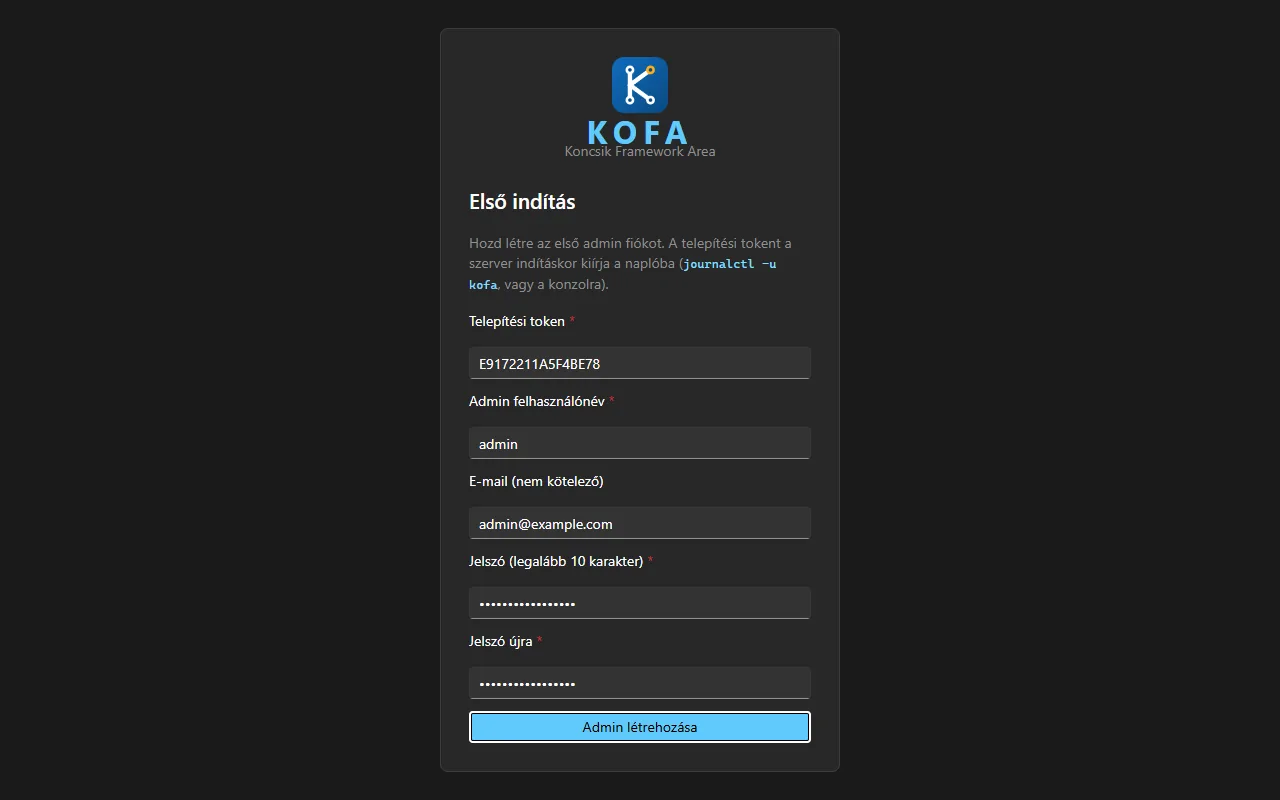
- Telepítési token: a szerver indításkor kiírja a naplóba (Windowson a konzolablakba, Linuxon a telepítő végére és a
journalctl -u kofakimenetébe). Egyszeri, 16 karakteres kód. - Admin felhasználónév és jelszó (legalább 10 karakter, kétszer).
- E-mail: nem kötelező, de a bejelentkezéshez használható.
- Kattints az Admin létrehozása gombra: a rendszer be is léptet.
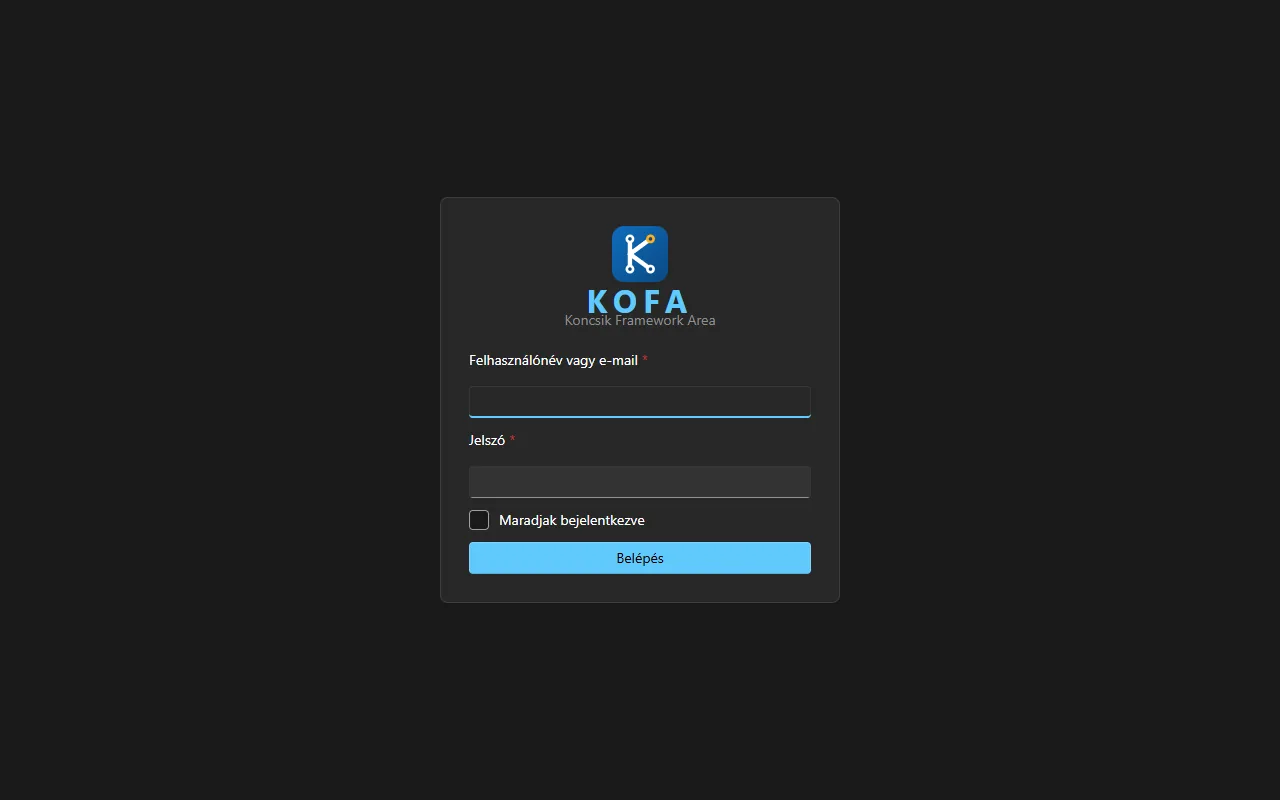
Ezután minden belépés a Belépés oldalon történik.
Fontos
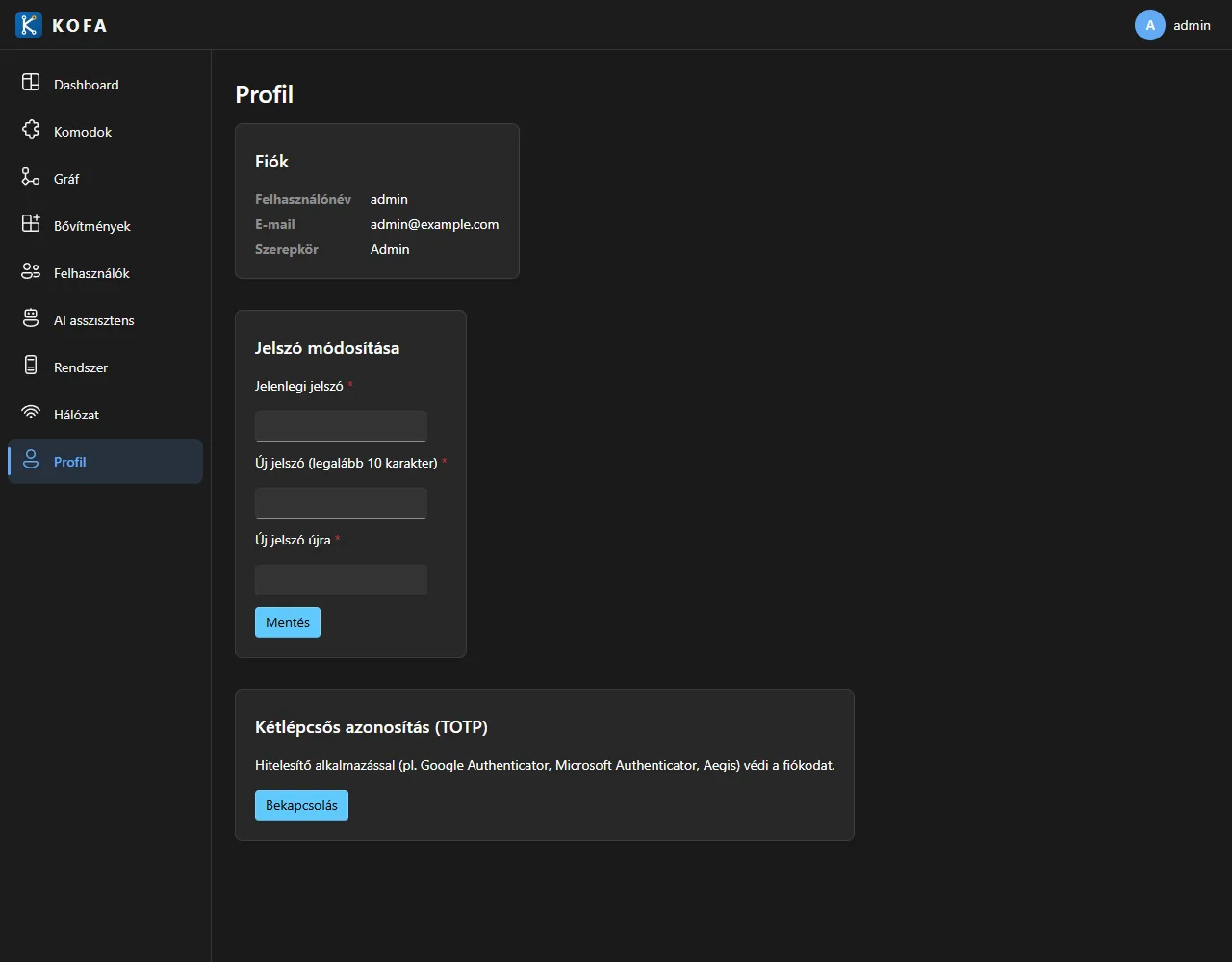
Éles (Production) módban az adminnak kötelező a kétlépcsős azonosítás (TOTP). Bekapcsolása: Profil → Kétlépcsős azonosítás: olvasd be a QR kódot egy hitelesítő alkalmazással (Microsoft/Google Authenticator, Aegis…), írd be a kódot, és mentsd el a helyreállító kódokat, mert telefon nélkül csak azokkal léphetsz be.
A felület: mi hol van
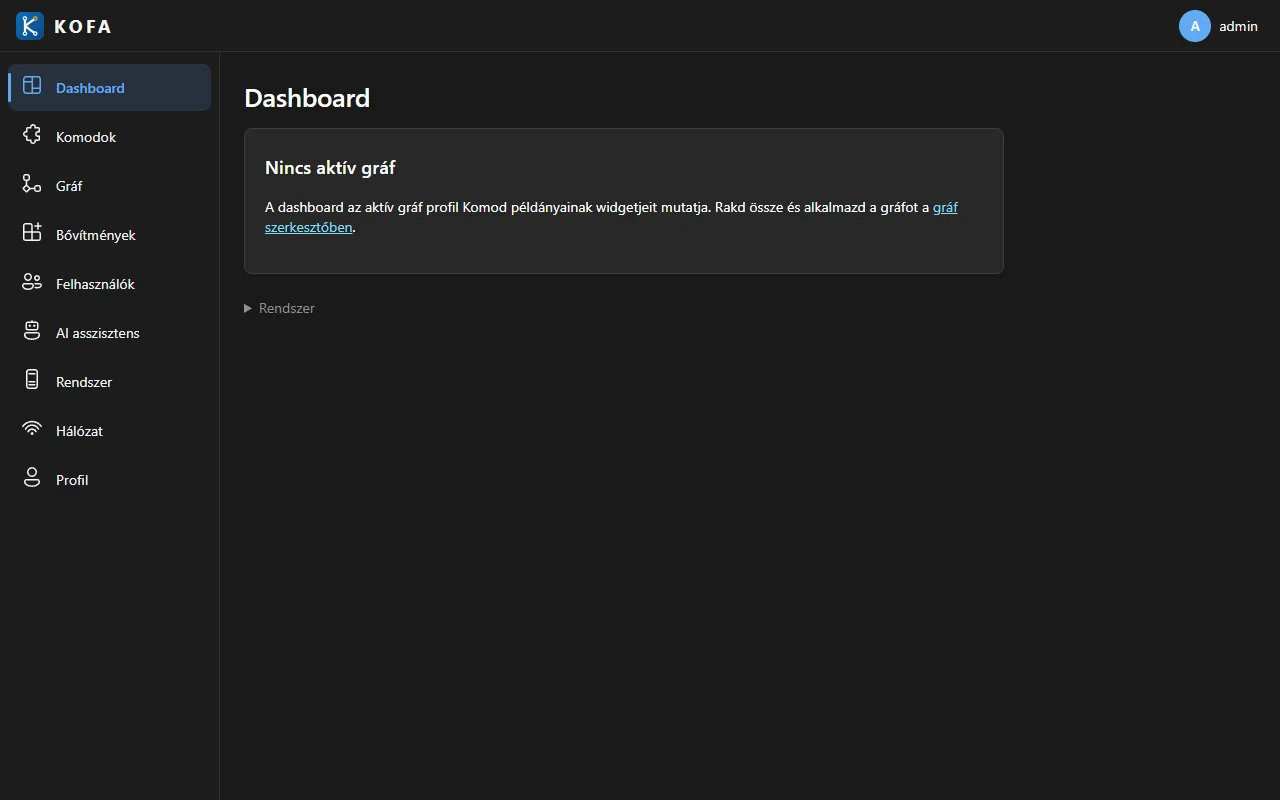
Bejelentkezés után a bal oldali menüvel éred el az oldalakat. Az Admin szerepű felhasználó mindent lát; a Kezelő (Operator) gráfot szerkeszthet és járművet vezérelhet; a Néző (Viewer) csak olvashat. A rendszer-, hálózat- és felhasználókezelő oldalak Adminnak valók.
| Menüpont | Mire való |
|---|---|
| Dashboard | Az aktív gráf widgetjei; az Elrendezés gombbal áthelyezhetők és átméretezhetők. |
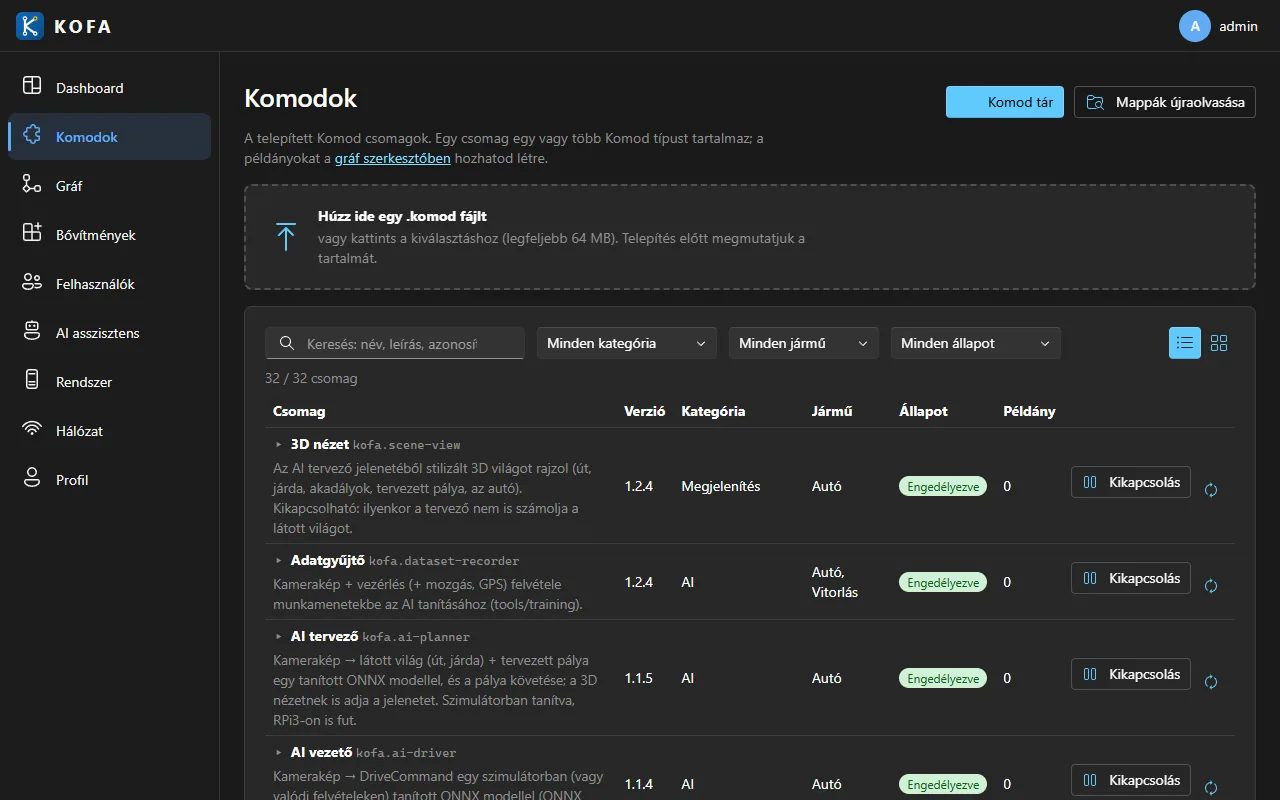
| Komodok | A telepített Komod csomagok listája; be- és kikapcsolás, újratöltés, .komod fájl feltöltése, a Komod tár. |
| Gráf | A példányok és kötések szerkesztője; itt aktiválod a gráfot. Innen exportálhatsz fájlba vagy programként. |
| Bővítmények | Háttérben futó kiegészítők (pl. Bluetooth kapcsolat). |
| Felhasználók | Fiókok, szerepkörök, letiltás. |
| AI asszisztens | Az MCP végpont beállítása, hogy egy AI asszisztens (pl. Claude Code) gráfot építsen és Komodot írjon. |
| Rendszer | Szerver adatok, frissítés, távoli elérés (relay). |
| Hálózat | Wi-Fi, saját hotspot, Bluetooth. |
| Profil | Saját jelszó, kétlépcsős azonosítás. |
A Komodok oldalon látod, mi van telepítve:
Komodok telepítése
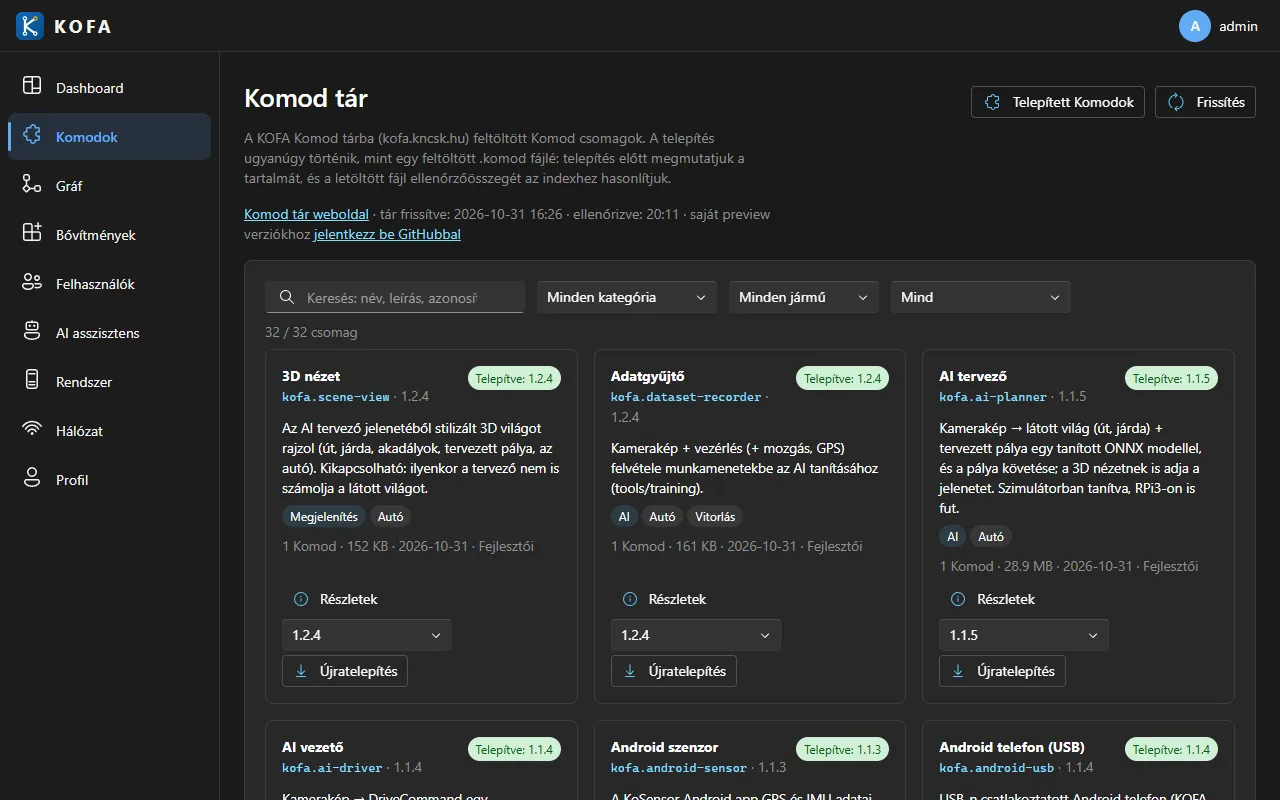
A Linux kiadási csomagban a Komodok nincsenek benne: a Komod tárból (kofa.kncsk.hu) telepíthetők. Olvasni nem kell hozzá bejelentkezni.
- Nyisd meg a Komodok → Komod tár oldalt.
- Keress név, leírás vagy porttípus szerint, és szűrj kategóriára vagy járműre.
- A Telepítés gomb előtt megnézheted a csomag tartalmát; a letöltött fájl ellenőrző összegét a KOFA az indexhez hasonlítja.
- Frissítés: csomagonként vagy a Mind frissítése gombbal.
Más forrásból érkező csomagot (.komod fájl) a Komodok oldal feltöltési területére húzva telepíthetsz; telepítés előtt a KOFA mutatja a tartalmát. Saját Komod írása: Komod fejlesztés.
Hálózat: Wi-Fi, hotspot, Bluetooth
A Hálózat oldal (Admin) a gép Wi-Fi-jét és Bluetooth adapterét kezeli. Linuxon a hálózatkezelést a NetworkManager végzi: a telepítőnek a --network kapcsolót kell adni. (Windowson és fejlesztői gépen az oldal szimulált hálózatot mutat.)
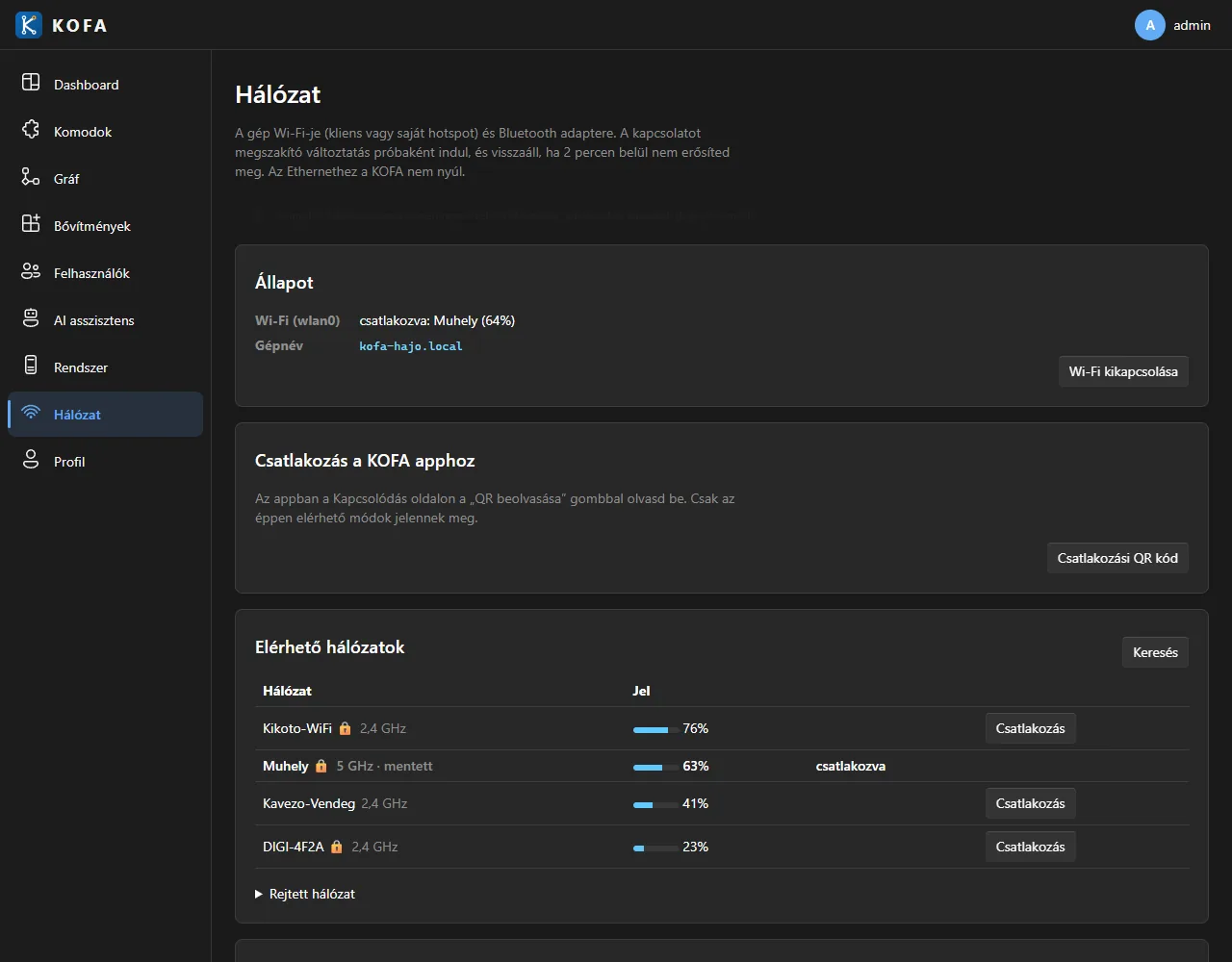
- Csatlakozás egy másik Wi-Fi-re (rejtett hálózat is), mentett hálózatok sorrendje és törlése.
- Saját hotspot: a gép maga oszt Wi-Fi-t (SSID, jelszó, sáv); a rácsatlakozó telefon a
10.42.0.1címen éri el. Internet nélküli helyen (víz, pálya) ez a leggyakoribb elérés. - Tartalék hotspot: ha a gép indításkor nem talál ismert hálózatot, magától hotspotot indít.
- Csatlakozási QR kód a KOFA apphoz.
Tipp
Próba mód: minden, ami megszakíthatja a kapcsolatot (hotspot ↔ kliens váltás, másik hálózat), próbaként indul. Az oldal előre kiírja, melyik címen leszel elérhető; ha 2 percen belül nem erősíted meg, az előző beállítás visszaáll. Így nem zárhatod ki magad a gépről.
Az első gráf
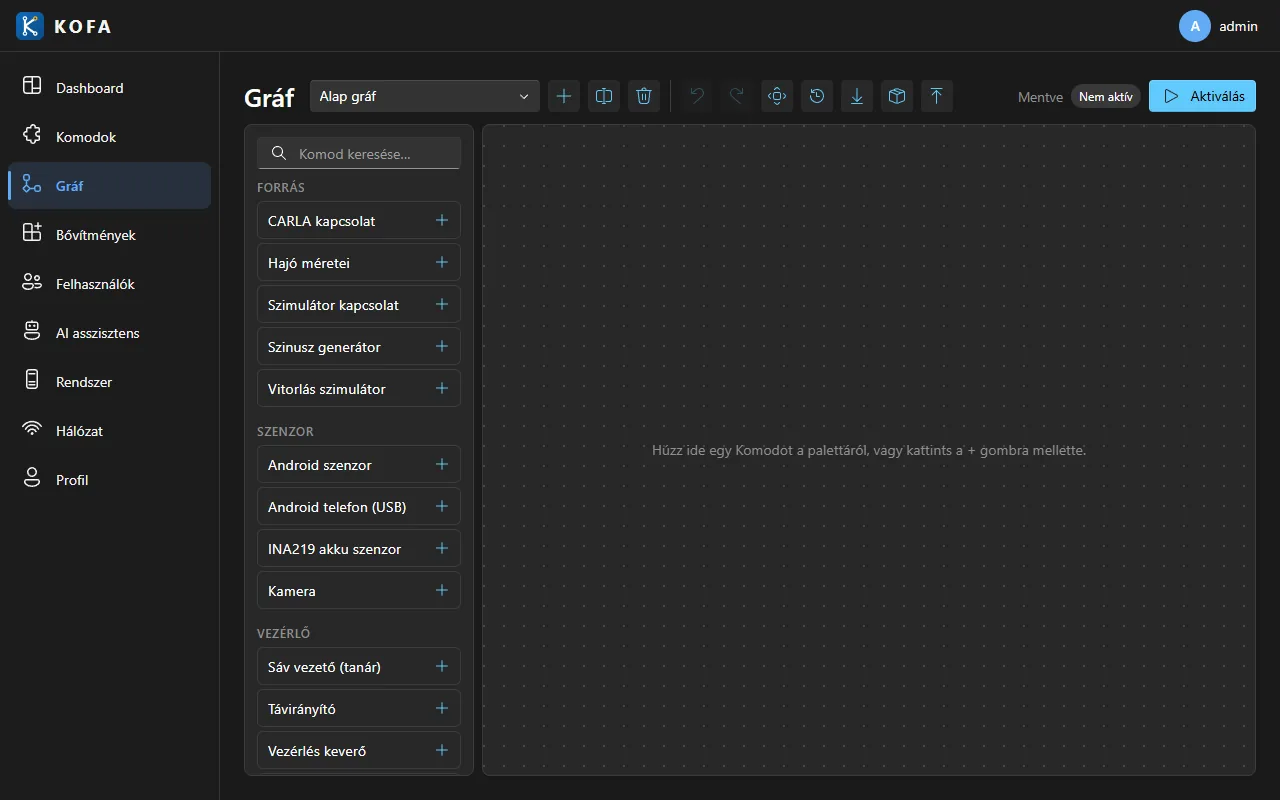
A gráf a járműved „huzalozása”: Komod példányok, amiket típusos portokon kötsz össze (egy kimenet csak vele azonos típusú bemenetre köthető).
Két út van az első gráfhoz:
- Kész példa importálása (ajánlott kezdéshez): a kiadás és a repó
examples/graphs/mappájában vannak kész profilok (autó, vitorlás, szimulátoros és élő változatok). A Gráf importálása ikonnal válaszd ki a*.kofa-graph.jsonfájlt. A példák a kofa.kncsk.hu oldalról is elérhetők, és ott egyedi gráfot is összeállíthatsz belőlük és a Komod tár Komodjaiból: Példa gráfok és a gráf összeállító. Az import mindig új profilt hoz létre, és figyelmeztet a hiányzó vagy eltérő verziójú Komodokra (ezeket előbb telepítsd a Komod tárból). - Építés a nulláról: a palettán a Komod mellett a + gombbal vagy húzással tedd a vászonra, majd húzz kötést a kimenetről (jobb oldal) a bemenetre (bal oldal). A node-ra kattintva a beállításait szerkesztheted. Törlés:
Delete.
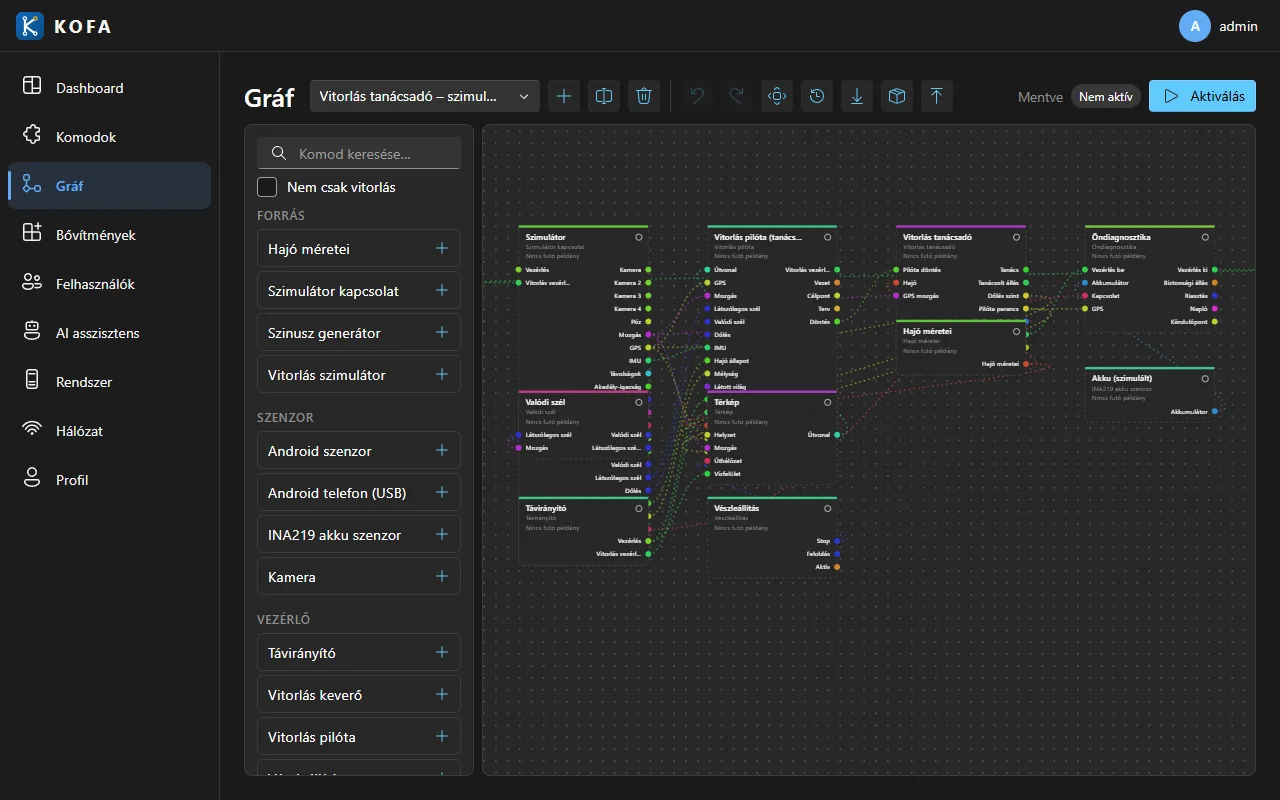
A szerkesztő felső sorának ikonjai (balról): profil választó, Új profil, Átnevezés / járműtípus, Profil törlése, Visszavonás és Újra, Minden látszódjon, Verziók, Exportálás fájlba, Exportálás programként (KOFA Lite), Gráf importálása.
Aktiválás
Az Aktiválás gomb éleszti a gráfot. A KOFA előbb megmutatja az ellenőrzést (hibák, figyelmeztetések) és a változásokat: mely példányok jönnek létre, melyek szűnnek meg, mely kötések változnak. Az aktiválás a most futó gráfot erre cseréli.
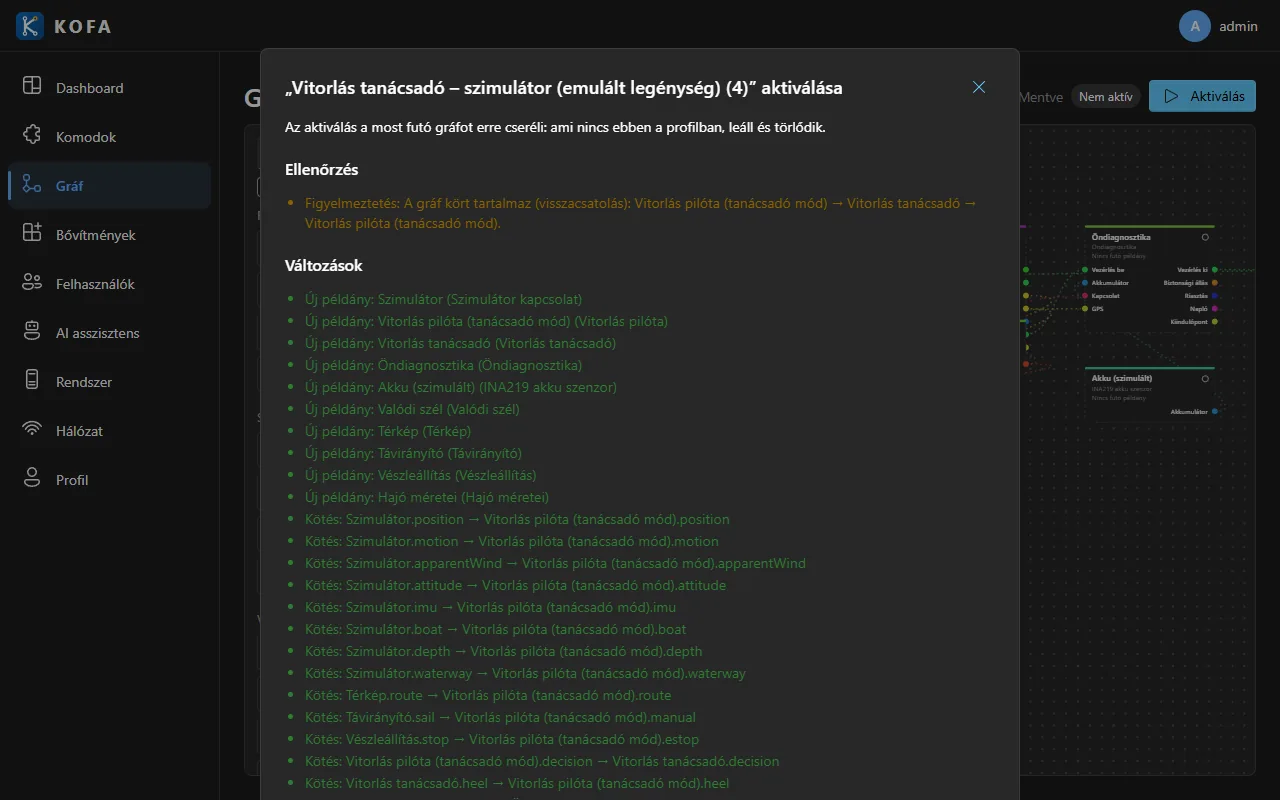
Aktiválás után a gomb helyén az Alkalmazva jelzés és a Leállítás gomb látszik.
A dashboard
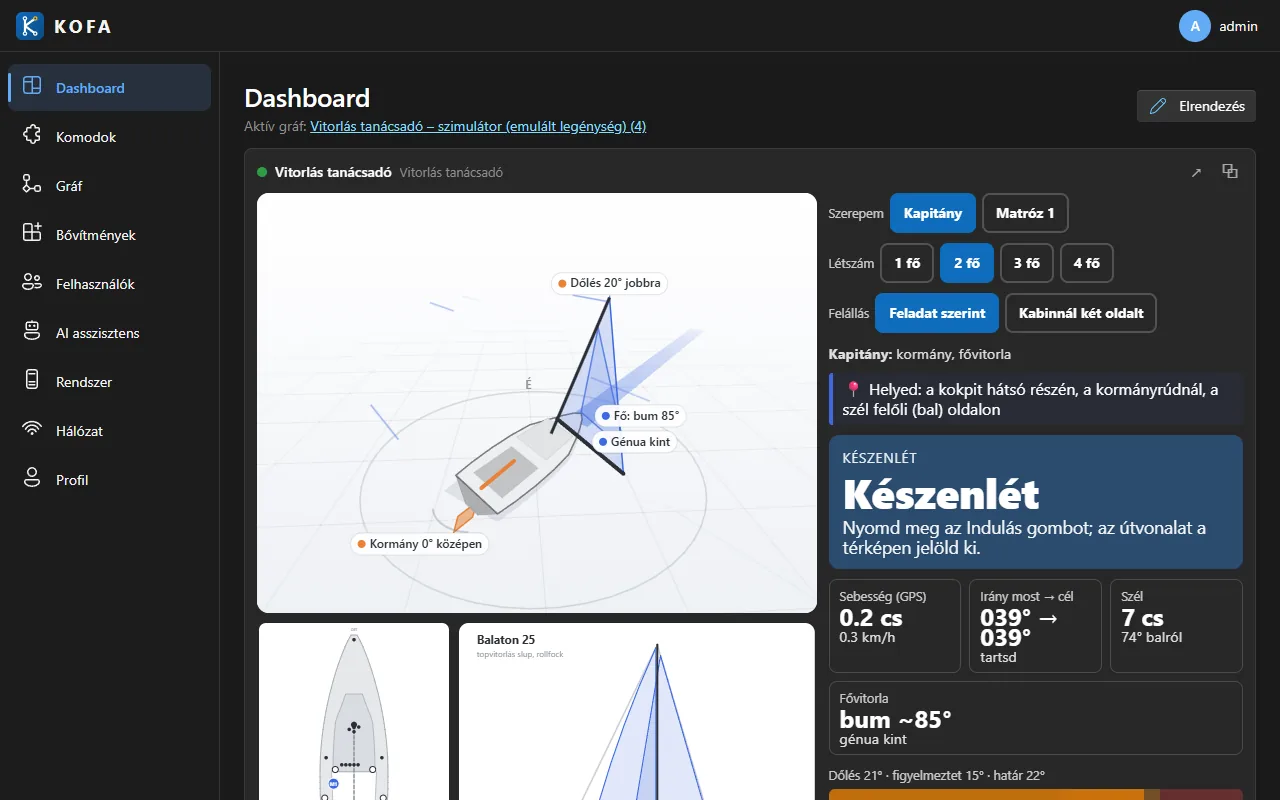
A Dashboard az aktív gráf Komodjainak widgetjeit mutatja. Az Elrendezés gombbal a csempék húzással áthelyezhetők és mindkét irányban méretezhetők; a csempe fejlécének ikonjaival a Komod felülete nagyobb nézetben vagy dialógus ablakban is megnyitható.
Felhasználók és szerepek
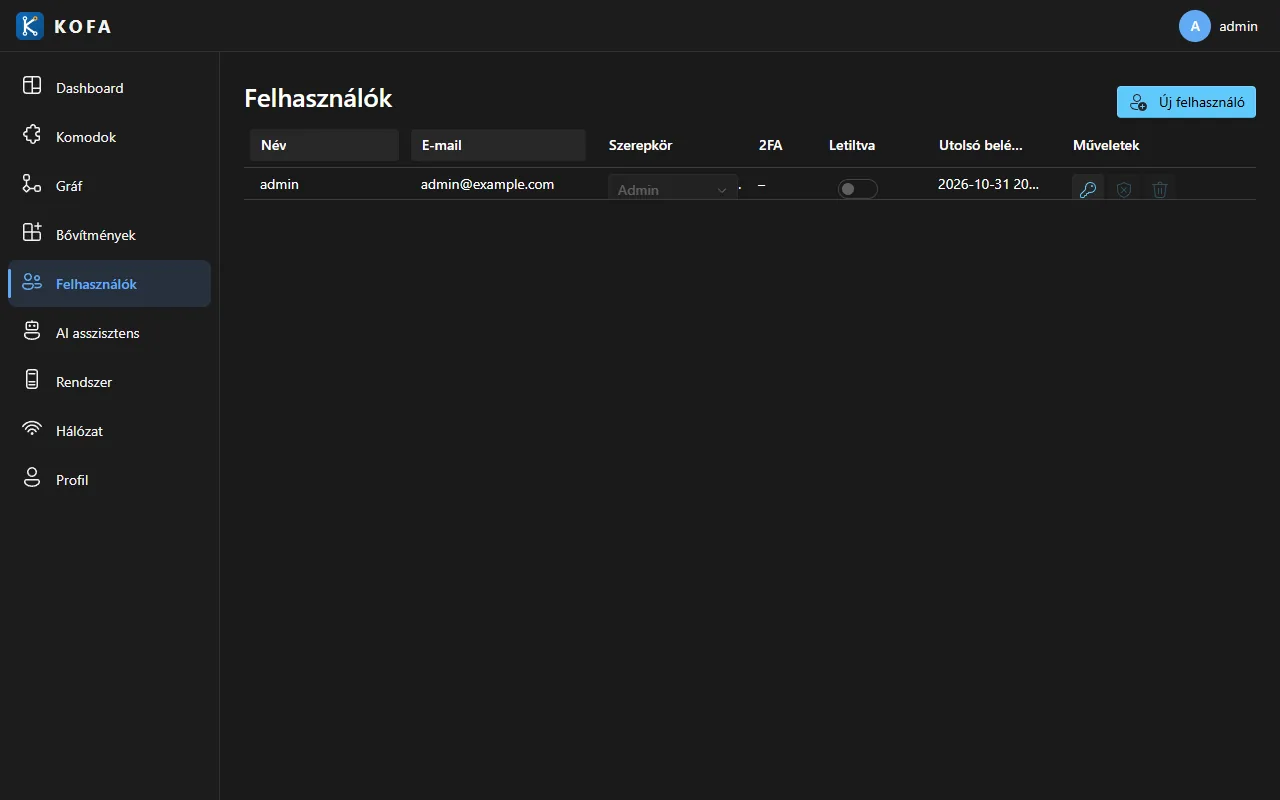
A Felhasználók oldalon (Admin) veheted fel a további fiókokat. Szerepkörök:
| Szerep | Mit tehet |
|---|---|
| Admin | mindent: Komodok telepítése, felhasználók, rendszer, hálózat, terminál |
| Operator (kezelő) | gráfok szerkesztése és a jármű vezérlése |
| Viewer (néző) | csak olvasás |
Elérés máshonnan
| Mód | Hogyan |
|---|---|
| Helyi hálózat | --lan telepítéssel http://<gép>:5080, vagy http://<gépnév>.local:5080 (mDNS). |
| Saját hotspot | csatlakozz a gép Wi-Fi-jére, majd http://10.42.0.1:5080. |
| Internet, saját domainnel | --domain telepítés: Caddy + automatikus HTTPS (a routeren a 80-as és 443-as portot a gépre kell irányítani). |
| Relay (NAT mögött, mobilnetről) | a Rendszer oldal Távoli elérés (relay) kártyája: párosítás után a jármű a központi KOFA fiókodon át érhető el, port nyitása nélkül. |
| PWA | a böngészőben Telepítés (Chrome, Edge) vagy Hozzáadás a kezdőképernyőhöz; service worker csak https:// alatt vagy localhost-on működik. |
| Natív app | Windows, macOS, Android: a szerver címét megadva tokennel jelentkezik be. |
Mentés és frissítés
- Mentés:
sudo systemctl stop kofa && sudo cp -a /var/lib/kofa ~/kofa-backup && sudo systemctl start kofa. - Frissítés: a Rendszer → Frissítés kártyán (admin) egy gombbal, vagy az egysoros telepítő (
install-kofa.sh) újrafuttatásával. A konfiguráció (/etc/kofa) és az adatok (/var/lib/kofa) megmaradnak; hiba esetén az előző verzió áll vissza. - Komodok frissítése: Komodok → Komod tár → Mind frissítése.
Hibaelhárítás
| Tünet | Teendő |
|---|---|
| Nem találom a setup tokent | Linuxon journalctl -u kofa \| grep "one-time token", Windowson a konzolablakban. Admin fiók létrehozása után a token már nem használható. |
| Az oldal nem nyílik meg másik gépről | A telepítés --lan nélkül csak a gépen érhető el. Futtasd újra --lan kapcsolóval, és ellenőrizd a tűzfalat (5080-as port). |
| Hiányzó Komod az importnál | A Komod tárból telepítsd a kért csomagot (azonos vagy újabb verzióval), majd importáld újra. |
/dev/i2c-1 nincs meg |
Ubuntun az I2C bekapcsolása után újraindítás kell. |
| Elvesztettem az admin jelszót | Linuxon a kofa szolgáltatás leállítása után az adatbázis (/var/lib/kofa/kofa.db) törlésével új setup token jön, de a felhasználók és a gráfok is elvesznek: előbb mentsd. |
| Egy Komod hibás | Komodok oldal: újratöltés (hot reload) vagy kikapcsolás; a naplót lásd journalctl -u kofa. |
Továbbiak: Hibaelhárítás.
Következő lépések
- Járműbe szánt, offline program készítése a gráfodból: KOFA Lite.
- Saját Komod írása: Első Komodok (oktatóanyag).